
Stalo se vám to někdy? Spěcháte, píšete důležitý e-mail nebo zprávu klientovi a najednou zjistíte, že vaše prsty prostě odmítají najít to jedno správné tlačítko. Možná jste přepnuli jazyk, používáte cizí notebook nebo jste prostě zapomněli, jak se v tom digitálním chaosu zorientovat. Pokud hledáte, jak se píše u na klávesnici, nejste v tom sami. I když se to zdá jako banalita, správná diakritika je základem profesionální komunikace, ať už v salonu s manikúrou, nebo v kanceláři.
Rychlé shrnutí: Jak na písmeno ů
- Na standardní české klávesnici stačí stisknout klávesu s písmenem ů (vedle Enteru).
- Pokud máte anglické rozložení, použijte kombinaci AltGr + u (u některých systémů).
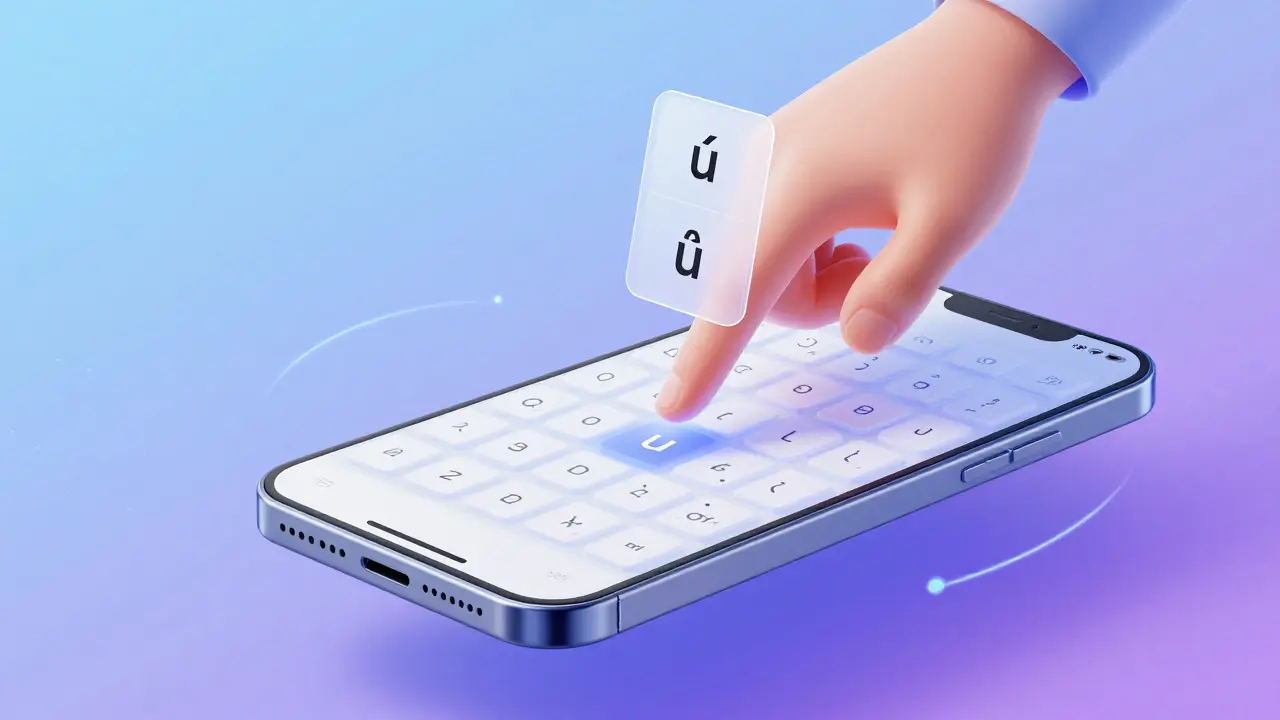
- V mobilu stačí dlouhým stisknutím písmene u vyvolat nabídku s diakritikou.
- Krajní vyjímkou je kód ASCII: držte levou Ctrl + Alt a napište 0.
Standardní česká klávesnice a její tajemství
Většina z nás používá v Česku tzv. QWERTY klávesnici s českým rozložením. Je to standardní rozmístění kláves, kde první šest písmen horní řady jsou Q, W, E, R, T, Y. V tomto rozložení je písmeno ů umístěno velmi strategicky, aby bylo snadno dostupné pravou rukou.
Najdete ho hned vedle klávesy Enter. Je to ta klávesa, která má na sobě vytištěné písmeno ů a zároveň symbol pro zpětný lom (\). Stačí na ni jednoduše jednou krátce stisknout. Pokud vám písmeno ů nevychází a místo něj vidíte zpětný lom, pravděpodobně máte zapnuté jiné rozložení klávesnice nebo jste v režimu, kde systém očekává jiný vstup.
Co dělat, když klávesnice „nemluví“ česky
Někdy se stane, že dostanete do rukou notebook z 외국í, nebo vám Windows náhodou přepne jazyk na angličtinu. V takové chvíli hledáte ů a nikde ho nevidíte. Tady přichází na řadu jazykové rozložení, které řídí, jaký znak se objeví na obrazovce po stisknutí konkrétní klávesy.
Pokud máte nastavenou anglickou klávesnici, nejrychlejším řešením je přepnout ji zpět do češtiny pomocí kombinace Alt + Shift nebo Windows + Space. Tímto gestem v podstatě řeknete počítači: „Hele, já jsem v Česku, vracím se k našim háčkům a čárkám.“
Pokud ale musíte psát na anglickém rozložení a nemůžete přepínat, existuje metoda s AltGr (pravá klávesa Alt). U některých specifických mezinárodních rozložení stačí držet AltGr a stisknout u, ale to funguje spíše u specifických konfigurací. Většinou je jednodušší prostě změnit jazyk systému v nastavení.
| Zařízení / Systém | Způsob zadání | Rychlost |
|---|---|---|
| Česká PC klávesnice | Klávesa vedle Enteru | Okamžitá |
| Anglická klávesnice | Přepnutí Alt + Shift → klávesa ů | Střední |
| Android / iOS | Dlouhý stisk písmena u | Rychlá |
| Mac (Apple) | Klávesa vedle Enteru (u českého rozložení) | Okamžitá |
| Kód ASCII (Windows) | Alt + 0 (na numerické klávesnici) | Pomalá |
Psaní ů na mobilních telefonech a tabletech
S chybami v psaní se dnes setkáváme nejčastěji u mobilů. Virtuální klávesnice v chytrých telefonech šetří místo, proto všechna písmena s diakritikou nemůže mít vlastní tlačítko. Tady hraje hlavní roli tzv. „dlouhý stisk“.
Stačí, když prstem přitlačíte na písmeno u a podržíte ho zlomek sekundy. V ten moment se nad písmenem vysune malé menu s variantami: ú a ů. Poté už jen prstem sáhnete na ono ů a hotovo. Pokud používáte prediktivní text (automatické doplňování), telefon se často naučí vaše slova. Například když napíšete „hradů“, telefon vám pravděpodobně sám nabídne správný tvar s kroužkem, i kdybyste zapomněli na diakritiku.
Pokročilé metody: Kdy pomáhá ASCII kód
Existují situace, kdy klávesnice úplně stávkuje nebo píše nesmysly. Možná jste v nějakém starém programu nebo používáte velmi specifické nastavení systému. V takovém případě můžete využít ASCII kód. Je to v podstatě univerzální jazyk počítačů, kde každé písmeno má své číslo.
Pro písmeno ů je tento kód 0. Jak to funguje v praxi? Musíte mít zapnutou numerickou klávesnici (Num Lock) na pravé straně klávesnice. Poté držte levou klávesu Alt a na numerické klávesnici stiskněte nulu. Jakmile Alt pustíte, objeví se ů. Je to sice pomalé, ale funguje to prakticky na každém Windows počítači, bez ohledu na to, jaký jazyk máte nastavený.
Časté chyby a jak jim předíst {v kontextu manikúry}
Proč vůbec řešit, zda je tam ů nebo ú? Možná se zdá, že v neformální zprávě je to jedno, ale v profesionálním prostředí, například při komunikaci s klienty v beauty salonu, detaily tvoří obraz. Představte si, že píšete nabídku na „péči o nehty a rukou“ místo „ruků“. Sice to není fatální chyba, ale správná čeština působí vzdělaněji a důvěryhodněji.
Mnoho lidí plete ů a ú. Jednoduché pravidlo? Písmeno ů (u s kroužkem) se v češtině vyskytuje pouze v pozicích, kde není na začátku slova. Nikdy nezačínáme slovo písmenem ů. Pokud tedy píšete slovo, které začíná zvukem „u“ a potřebujete tam diakritiku, bude to vždy ú. Pokud je to uprostřed nebo na konci slova, musíte se rozhodnout podle pravidiel pravopisu.
Proč mi na klávesnici místo ů vychází zpětný lom (\)?
To se stává nejčastěji tehdy, když máte zapnuté jiné rozložení klávesnice (např. anglické) nebo používáte klávesu Shift v kombinaci s ů. Zpětný lom je sekundární funkcí této klávesy. Zkuste přepnout jazyk pomocí Alt + Shift.
Kde přesně je klávesa ů na notebooku?
Na standardních českých notebookech se klávesa ů nachází v pravé horní části, přímo vlevo od klávesy Enter. Je to jedna z největších kláves v pravém horním bloku.
Jak psát ů na Macu?
Na Apple počítačích s českým rozložením je klávesa ů umístěna stejně jako u Windows - vedle klávesy Enter. Pokud však používáte anglický MacOS, můžete držet klávesu 'u' a vybrat správný znak z nabídky, která se objeví.
Funguje Alt + 0 na všech počítačích?
Tato metoda (ASCII kód) funguje primárně na systémech Windows a vyžaduje přítomnost samostatného numerického bloku (klávesy 0-9 vpravo). Na malých notebookech bez numerického bloku se tato metoda většinou neujetí.
Jak poznám, že mám správně nastavenou českou klávesnici?
Nejjednodušší je zkusit napsat pár písmen s diakritikou (á, é, ů). Pokud místo nich vyjdou jiné znaky, podívejte se do pravého dolního rohu obrazovky u hodin - tam uvidíte zkratku jazyka (např. CZK nebo ENG). Klikněte na ni a vyberte „Čeština {Česko}“.
Další kroky a co zkusit, když nic nepomáhá
Pokud jste vyzkoušeli vše a písmeno ů stále odmítá spolupracovat, může jít o hardwarovou chybu. Zkuste následující kroky:
- Restartujte počítač: Klasika, která vyřeší spoustu dočasných chyb v ovladačích klávesnice.
- Vyčistěte klávesnici: Někdy se pod klávesu dostane drobek nebo prach, který znemořňuje kontakt. Použijte stlačený vzduch.
- Externí klávesnice: Pokud máte notebook a klávesa nefunguje, připojte jakoukoli USB klávesnici. Pokud na ní ů funguje, víte, že je problém v samotném hardwaru notebooku.
- On-screen keyboard: V Windows vyvolejte „Klávesnice na obrazovce“. Můžete ů kliknout myší přímo na displeji, což vás zachrání, dokud neopravíte fyzickou klávesnici.